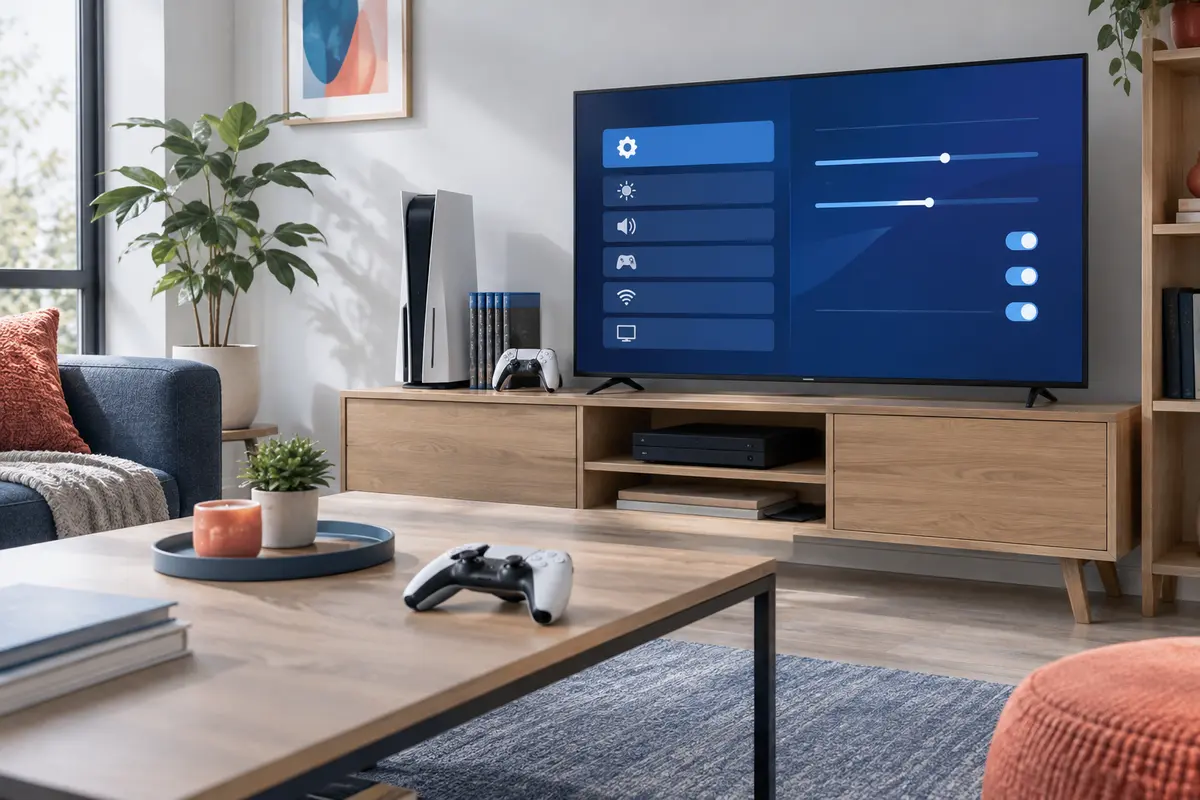
Le contrôle parental d’une console se règle à plusieurs endroits : sur le profil de l’enfant, dans les paramètres de la plateforme et parfois dans chaque jeu. Suivez ces étapes pour encadrer les achats, les échanges en ligne et le temps de jeu, puis vérifiez que les limites s’appliquent bien aux comptes utilisés.
Pour régler le contrôle parental d’une console, commencez par identifier les comptes utilisés et les services auxquels ils donnent accès. Les options de la console peuvent limiter les achats, les communications et la durée de jeu, mais certains réglages dépendent aussi du compte de plateforme ou du jeu lui‑même.
Ce tutoriel vous guide dans les vérifications essentielles. Les noms des menus et les fonctions disponibles varient selon la marque, le modèle, le logiciel installé et l’âge associé au compte : fiez-vous aux intitulés affichés sur votre appareil et contrôlez les réglages après toute mise à jour.
1. Préparer les comptes et la console
Avant de modifier les limites, vérifiez qui utilise la console et avec quel profil. Un contrôle parental configuré sur le compte d’un enfant ne s’applique pas nécessairement à un autre profil, à un compte invité ou à une session ouverte sous le compte d’un adulte. Dressez la liste des profils présents, des comptes en ligne associés et des personnes qui connaissent leurs codes d’accès.
- Mettez la console à jour. Une interface récente peut déplacer certains menus ou proposer des options différentes. Lancez les mises à jour disponibles avant de commencer, puis vérifiez à nouveau les réglages importants.
- Créez un compte adapté à chaque utilisateur. Si la plateforme propose des comptes enfants ou des profils familiaux, privilégiez cette organisation plutôt que le partage d’un compte adulte. Renseignez les informations d’âge exactes : elles peuvent influencer les restrictions proposées.
- Sécurisez le compte adulte responsable. Choisissez un mot de passe que l’enfant ne connaît pas et activez, si le service le propose, une vérification supplémentaire lors de la connexion ou des changements sensibles. Ne communiquez pas le code parental avec le code d’accès habituel à la console.
- Repérez tous les appareils utilisés. Un même compte peut aussi être ouvert sur une autre console, un ordinateur ou un téléphone. Les limites et les activités ne se présentent pas toujours de la même façon selon l’appareil.
Ouvrez ensuite les paramètres de la console et recherchez une rubrique appelée, selon les modèles, « Famille », « Contrôle parental », « Sécurité » ou « Confidentialité ». Certaines plateformes permettent aussi de gérer les restrictions dans une application ou un espace familial en ligne. Si vous comparez les modèles, la rubrique des consoles de jeux vous permet de retrouver les différentes catégories de matériel.
À garder en tête Le contrôle parental est aussi fiable que la séparation des comptes. Si plusieurs personnes utilisent le même profil adulte, les restrictions et l’historique risquent de ne pas correspondre à l’usage de l’enfant.

Jouez sur son écran 1080p, puis passez au téléviseur avec les Joy‑Con 2 magnétiques.

Accédez rapidement à vos jeux, retrouvez une large part de votre bibliothèque PS4 et ressentez l’action avec la manette DualSense.
2. Régler le contrôle parental sur la console
Le réglage du contrôle parental sur console commence généralement par le choix du profil à encadrer, puis par la définition d’un code ou d’un accès réservé à l’adulte. Procédez depuis le compte responsable et vérifiez que les restrictions ciblent bien le profil de l’enfant, et non l’ensemble des utilisateurs par erreur.
Avant d’activer chaque option, examinez son effet. Une limite peut bloquer un contenu, empêcher une communication ou demander une autorisation à l’adulte. Les menus peuvent aussi proposer différents niveaux de restriction. Il vaut mieux comprendre ce que chaque niveau autorise plutôt que de choisir une option au seul nom rassurant.
- Associez les comptes d’enfant au groupe familial ou au service de gestion parentale, lorsque cette fonction existe.
- Définissez un code parental distinct du code utilisé pour déverrouiller la console. Évitez une combinaison facile à deviner, comme une date connue de la famille.
- Protégez l’accès aux paramètres et aux changements de compte, si la console le permet.
- Vérifiez si un profil invité, un nouveau compte ou une réinitialisation de la console permettrait de contourner les limites définies.
Après l’enregistrement, revenez à l’écran de chaque profil pour confirmer que les restrictions sont actives. Lorsque c’est possible, faites un essai avec l’accord de l’enfant : vérifiez, par exemple, qu’une action limitée déclenche bien une demande d’autorisation. Une simple option activée dans un menu ne suffit pas à prouver que le bon compte est concerné.
3. Encadrer les achats sur une console
Pour encadrer les achats sur une console, contrôlez séparément les achats de jeux, les contenus additionnels, les abonnements et les achats réalisés depuis un jeu. Une restriction d’âge ne bloque pas forcément une transaction, et la protection des achats ne modifie pas nécessairement l’accès aux contenus déjà disponibles.
Dans les paramètres du compte ou de la plateforme, recherchez les options relatives aux dépenses, aux achats en ligne et aux demandes d’autorisation. Selon le service, il peut être possible d’interdire les achats, d’exiger une validation par un adulte ou de définir un montant disponible. Si une option de budget est proposée, assurez-vous de savoir à quelle période et à quels types d’achats elle s’applique.
- Examinez les moyens de paiement enregistrés. Retirez ceux qui ne doivent pas être utilisés par le profil de l’enfant, ou protégez les achats par un mot de passe ou une validation réservée à l’adulte.
- Contrôlez les achats intégrés. Des jeux peuvent proposer des objets, des monnaies virtuelles ou des contenus supplémentaires. Vérifiez les options de paiement et d’autorisation dans le jeu, en plus des paramètres de la console.
- Vérifiez les abonnements. Regardez leur mode de renouvellement, le compte concerné et les notifications de paiement. Une limite sur les nouveaux achats ne met pas nécessairement fin à un abonnement déjà actif.
- Testez le parcours d’achat. Sans valider de transaction, vérifiez si la console demande bien le code ou l’accord prévu avant la confirmation finale.
Si un moyen de paiement reste enregistré sur le compte adulte, protégez particulièrement ce compte et ne laissez pas la session adulte ouverte pour les jeux quotidiens. Consultez aussi l’historique des transactions et les courriels de confirmation, lorsqu’ils sont disponibles, pour repérer rapidement un achat inattendu. Pour les achats faits sur une boutique ou un service externe, les règles de la console ne s’appliquent pas toujours : vérifiez le compte utilisé au moment de la transaction.

Parcourez 48 circuits, maîtrisez les objets et partagez des courses animées sur Nintendo Switch.

Retrouvez Ellie et Abby sur PS5, entre récit intense, nouveaux modes et améliorations pensées pour la console.
4. Régler les échanges en ligne et la confidentialité
Les paramètres de confidentialité d’une console déterminent souvent qui peut voir un profil, envoyer une invitation, rejoindre une partie ou communiquer avec l’utilisateur. Ils ne remplacent pas les règles de modération propres aux jeux. Examinez les options une par une et adaptez‑les à l’usage prévu : jeu en solo, parties avec des proches ou rencontres avec d’autres joueurs.
| Réglage à vérifier | Question à vous poser | Option prudente à envisager |
|---|
| Profil et présence | Qui peut consulter le nom, le statut en ligne ou l’activité ? | Limiter la visibilité aux contacts connus ou aux personnes autorisées. |
| Demandes et invitations | Qui peut envoyer une demande d’ami ou rejoindre une partie ? | Restreindre les demandes et demander à l’enfant de vérifier avant d’accepter. |
| Messages et discussion vocale | Les échanges sont‑ils possibles avec des inconnus ? | Réserver les échanges aux amis ou couper les communications non nécessaires. |
| Contenu partagé | Le profil peut‑il publier des images, vidéos ou messages ? | Réduire la publication publique et revoir les options de partage dans chaque jeu. |
Les conversations vocales peuvent passer par le casque, la console, un jeu ou une application distincte. Si l’enfant utilise plusieurs services, réglez chacun d’eux et vérifiez les paramètres de l’application concernée. Un filtre dans le compte de plateforme ne désactive pas toujours la discussion intégrée à un jeu, et inversement.
Expliquez aussi des règles simples : ne pas communiquer son nom complet, son adresse, son établissement, son numéro de téléphone ou ses identifiants ; ne pas accepter une invitation sous pression ; signaler et bloquer un joueur dont le comportement gêne ou inquiète. Prévoyez avec l’enfant à quel adulte parler en cas de message inquiétant. Pour garder une vue d’ensemble des jeux utilisés, vous pouvez consulter la sélection des jeux vidéo sur console.
5. Limiter le temps de jeu sur console
Pour limiter le temps de jeu sur console, recherchez les options de durée quotidienne, de plages horaires ou de notification avant la fin de session. Toutes les consoles ne proposent pas les mêmes fonctions. Certaines affichent un rapport d’activité ou préviennent l’utilisateur, tandis que d’autres peuvent restreindre l’accès à certains moments : lisez la description de l’option avant de l’activer.
Choisissez une règle compréhensible et cohérente avec l’organisation familiale. Une durée différente selon les jours peut être plus adaptée qu’une limite identique, notamment si les horaires scolaires ou les activités changent. Si le service permet de fixer des périodes de jeu, indiquez clairement les jours et heures concernés, puis vérifiez le fuseau horaire et l’heure affichée par la console.
- Définissez la limite sur le profil de l’enfant et choisissez si elle avertit, suspend le jeu ou demande une intervention adulte, selon les fonctions proposées.
- Précisez les jours concernés et, si disponible, les horaires de début et de fin.
- Regardez si les jeux hors ligne, les autres profils et les appareils associés sont comptabilisés de la même manière.
- Testez une notification ou consultez le rapport d’activité après une session, sans attendre plusieurs semaines pour découvrir un réglage inadapté.
Une durée affichée n’est pas forcément une mesure complète de toute activité numérique. Les services peuvent comptabiliser différemment une session en veille, une partie hors ligne ou l’utilisation d’un autre appareil. Si le temps de jeu vous semble incohérent, comparez le rapport de la console aux horaires réels et vérifiez si le compte est utilisé ailleurs.
Une règle qui tient dans la durée Expliquez à l’enfant ce qui se passe lorsque la limite est atteinte. Prévoyez comment demander du temps supplémentaire et qui peut l’autoriser, plutôt que de partager le code parental pour contourner la restriction.
6. Vérifier les réglages des jeux et des services associés
Les réglages de la console constituent une première couche, mais un jeu connecté peut avoir ses propres contrôles. Ouvrez les options du jeu utilisé et vérifiez les échanges, les invitations, le chat vocal, le partage de contenu et les achats intégrés. Les intitulés varient d’un titre à l’autre ; certains jeux proposent des commandes détaillées, d’autres moins.
Contrôlez également la classification d’âge indiquée sur le jeu et comparez‑la aux limites définies dans le profil. Une classification aide à évaluer le contenu, mais ne décrit pas à elle seule toutes les interactions en ligne ou les dépenses possibles. Pour un jeu multijoueur, regardez notamment si les communications avec des personnes qui ne figurent pas dans la liste d’amis sont activées.
Les comptes de jeux peuvent être distincts du compte de la console. Si un titre demande de créer ou d’associer un compte supplémentaire, vérifiez son âge, ses informations de récupération, ses paramètres de confidentialité et ses moyens de paiement. Faites de même pour les services de discussion ou de diffusion utilisés en parallèle. Lorsque vous envisagez un équipement pour jouer en famille, notre guide pour choisir une console de jeux adaptée à une famille peut compléter ces vérifications.
Enfin, surveillez les changements importants : installation d’un nouveau jeu, ajout d’un compte, mise à jour majeure ou réinitialisation de la console. Ils peuvent modifier les menus, les autorisations ou les méthodes de connexion. Après un changement, repassez en revue les réglages d’achats, de communication et de durée de jeu plutôt que de supposer qu’ils sont restés identiques.
7. Faire un contrôle régulier et éviter les contournements
Une vérification courte, réalisée de temps en temps et après chaque changement de configuration, permet de repérer les réglages oubliés. Utilisez cette liste comme point de contrôle :
- Chaque utilisateur dispose‑t‑il de son propre profil, et le compte de l’enfant est‑il bien celui qui est restreint ?
- Le code parental est‑il différent du code de déverrouillage et réservé à l’adulte responsable ?
- Les achats, les abonnements et les moyens de paiement sont‑ils protégés sur tous les comptes pertinents ?
- Les invitations, messages, conversations vocales et publications sont‑ils réglés dans la console et dans les jeux concernés ?
- Les limites de temps correspondent-elles aux règles familiales et aux horaires affichés ?
- Un compte invité, un autre appareil ou une application pourrait‑il contourner ces restrictions ?
Parmi les erreurs fréquentes, on trouve le réglage d’un seul profil alors que plusieurs sont utilisés, l’oubli d’un compte de jeu séparé et la confusion entre filtre d’âge et blocage des achats. Autre point de vigilance : changer un réglage sur l’application familiale ne signifie pas toujours qu’il est appliqué à une session déjà ouverte. Fermez puis rouvrez le profil ou redémarrez la console si l’interface le demande, puis testez à nouveau.
Si une limite ne fonctionne pas, vérifiez d’abord le compte ciblé, la connexion au service et l’état des mises à jour. Consultez ensuite l’aide officielle de la plateforme pour comprendre le fonctionnement exact de l’option, notamment en cas de compte partagé ou de problème de récupération du code. Ne communiquez pas vos identifiants à un tiers qui prétend pouvoir modifier les réglages à votre place.
Le contrôle parental fonctionne mieux comme un ensemble de réglages et de règles expliquées. Prenez le temps d’en parler avec l’enfant, de revoir les limites lorsque ses usages évoluent et de lui montrer comment bloquer ou signaler un comportement inapproprié. Vous gardez ainsi une configuration adaptée sans perdre de vue les comptes et services qui se trouvent autour de la console.
Les prix indiqués sont donnés à titre indicatif ; seul le prix affiché lors de la commande fait foi.