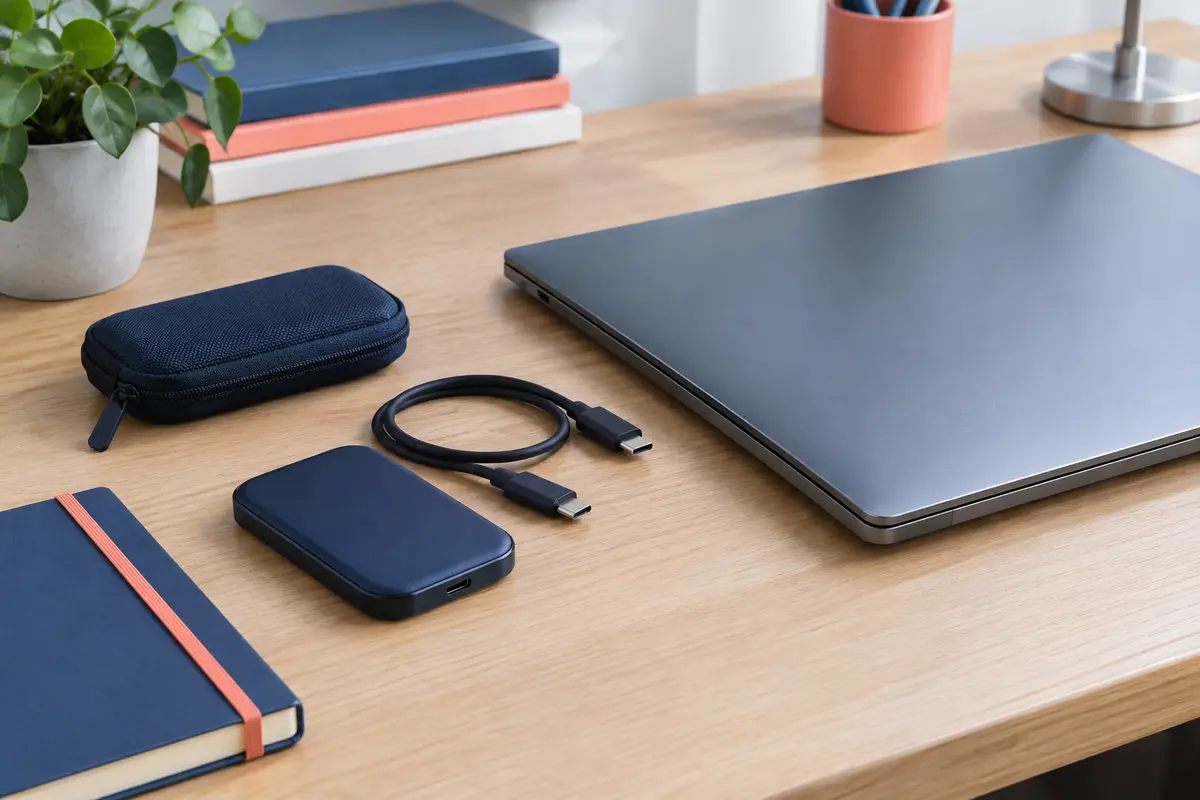
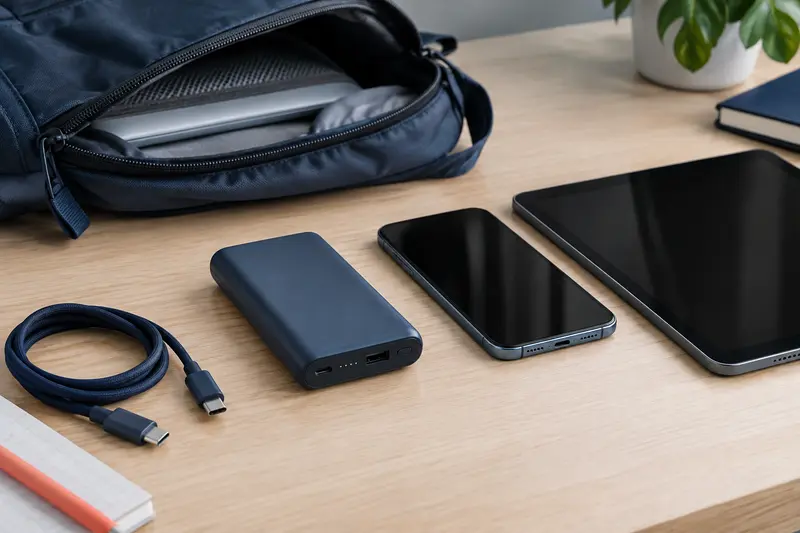
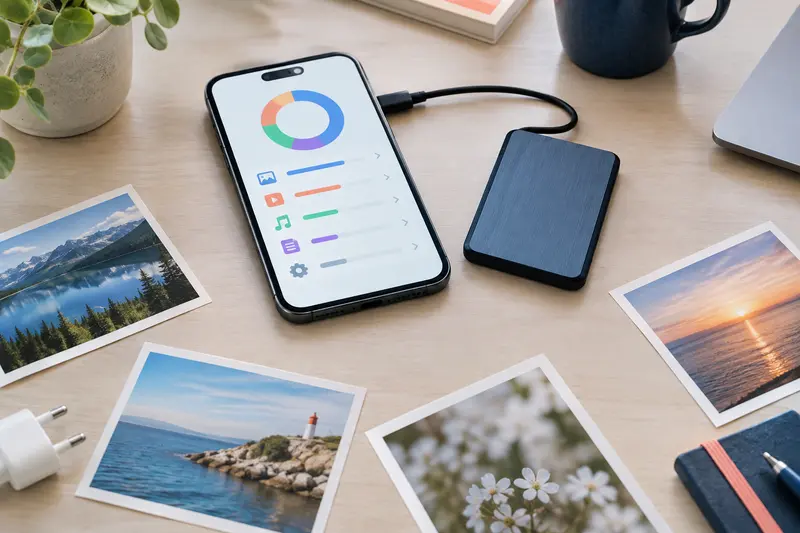
Pour sauvegarder des dossiers ou transporter des projets, choisissez d’abord une capacité adaptée à vos fichiers, puis vérifiez la vitesse et la connectique avec vos appareils. Un SSD rapide sur le papier ne sera utile que si l’ordinateur, le port et le câble peuvent l’exploiter.
Pour choisir un disque SSD externe, partez de ce que vous allez y stocker et de la façon dont vous l’utiliserez. Une sauvegarde de documents ou de photos demande surtout assez d’espace et une organisation fiable ; le transport de projets volumineux peut aussi nécessiter des transferts rapides et une connectique adaptée à votre ordinateur.
Capacité et vitesse sont deux critères distincts. Avant de comparer les débits annoncés, vérifiez donc les ports disponibles, le système de fichiers pris en charge et les conditions d’utilisation de votre appareil.
Définir l’usage : sauvegarde ou transport de projets
Un disque SSD externe pour sauvegarder des fichiers sert à conserver une copie de dossiers que vous ne souhaitez pas perdre ou à libérer de l’espace sur l’ordinateur. Pour cet usage, la première question est la quantité de données à copier, aujourd’hui et à l’avenir. La vitesse reste importante si les sauvegardes sont fréquentes ou portent sur de gros volumes, mais elle n’est pas toujours le critère prioritaire.
Un SSD externe pour transporter des projets répond à une autre contrainte : vous devez retrouver vos fichiers sur une autre machine, parfois pour continuer à travailler. Cela concerne, par exemple, des bibliothèques de photos, des séquences vidéo, des fichiers de conception ou des dossiers de travail contenant de nombreux éléments. Il faut alors tenir compte du temps de transfert, de la place disponible et de la compatibilité entre les ordinateurs utilisés.
- Sauvegarde ponctuelle : privilégiez l’espace suffisant, une connexion compatible et une méthode simple pour vérifier que la copie est complète.
- Transferts réguliers : comparez la vitesse soutenue, les ports et les câbles que vous utiliserez réellement.
- Travail sur plusieurs appareils : vérifiez le système de fichiers et les règles de sécurité de chaque machine.
Un SSD externe est compact et pratique à déplacer, mais il ne remplace pas à lui seul une stratégie de sauvegarde. Si un fichier est supprimé ou corrompu, la même erreur peut se retrouver sur le disque s’il est synchronisé ou modifié sans précaution. Conservez une autre copie des données importantes, sur un support ou dans un emplacement distinct.
Choisir la capacité sans payer pour du vide
La capacité d’un disque SSD externe doit couvrir vos fichiers actuels, les nouveaux éléments que vous prévoyez d’ajouter et une marge d’évolution. Commencez par consulter l’espace occupé par les dossiers à transférer dans les propriétés de stockage de votre ordinateur. Additionnez les contenus concernés, sans oublier les versions de travail, les exports et les fichiers qui seront conservés après la sauvegarde.
Le type de données change rapidement le besoin. Des documents bureautiques prennent souvent moins de place que des collections de photos ou des projets multimédias. Les fichiers source, les rendus et les copies de sécurité peuvent également coexister. Si vous transportez un projet actif, demandez-vous si vous aurez besoin du dossier complet ou seulement d’une sélection de fichiers, ainsi que des ressources associées.
La capacité annoncée correspond à l’espace nominal du support. L’espace disponible dans le système peut être légèrement différent, notamment après formatage. Il faut aussi éviter de remplir le disque au point de ne plus pouvoir ajouter une nouvelle sauvegarde ou une version temporaire. Ne retenez donc pas uniquement le volume utilisé aujourd’hui : pensez à la fréquence de renouvellement des fichiers et à la durée pendant laquelle vous souhaitez les garder.
- Pour des documents et quelques dossiers légers, estimez leur volume réel et la fréquence à laquelle ils changent.
- Pour des photos, des vidéos ou des projets complets, vérifiez la taille des bibliothèques et des fichiers de travail.
- Pour une archive appelée à grandir, prévoyez une réserve afin de ne pas devoir remplacer le disque dès que l’espace manque.
Comparez enfin la capacité avec le coût et la portabilité : un support plus spacieux peut éviter de multiplier les disques, mais il n’est pertinent que si vous avez effectivement besoin de cette réserve. Vous pouvez parcourir les disques SSD externes disponibles en gardant cette estimation comme point de départ.
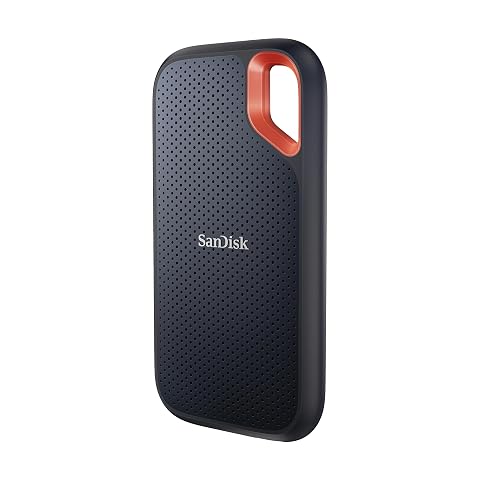
Transférez vos fichiers rapidement avec un SSD compact, robuste et chiffré, pensé pour vous suivre partout.
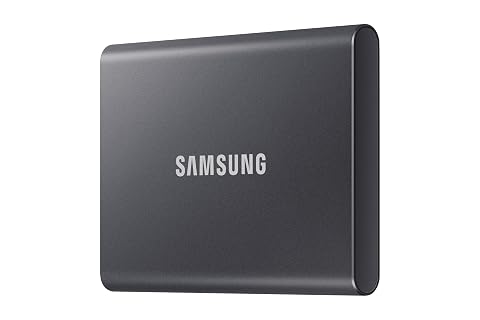
Transférez rapidement vos fichiers volumineux et protégez l’accès à vos données par mot de passe.
Comprendre la vitesse annoncée et la vitesse obtenue
La vitesse d’un SSD externe est généralement présentée comme un débit maximal dans des conditions de test précises. Ce chiffre permet de comparer des produits, mais ne garantit pas que chaque transfert atteindra ce niveau. Le résultat dépend aussi de l’ordinateur, de son port, du câble, des fichiers copiés et de la charge du disque.
Les mesures séquentielles décrivent surtout le transfert de gros fichiers continus. Copier un projet vidéo volumineux peut s’en rapprocher davantage qu’ouvrir un dossier composé de milliers de petits fichiers. Dans ce dernier cas, les opérations de lecture et d’écriture répétées, ainsi que la gestion des dossiers, peuvent limiter le gain. La source compte également : un SSD externe ne peut pas transférer plus vite que le support ou le réseau depuis lequel vous copiez.
Pour une sauvegarde occasionnelle, un débit élevé peut surtout réduire l’attente lors des grosses copies. Pour travailler directement sur des fichiers depuis le support, vérifiez que les performances soutenues correspondent à votre usage et que l’appareil hôte dispose d’une interface compatible. Certains supports peuvent aussi ralentir lors d’écritures prolongées ou chauffer : consultez les informations du fabricant plutôt que de vous fier à une seule valeur maximale.
| Usage | Priorité à comparer | Point de vigilance |
|---|
| Copie de documents et sauvegarde ponctuelle | Capacité, simplicité de connexion, fiabilité de la copie | Le débit maximal n’est pas forcément déterminant pour de petits dossiers |
| Transfert fréquent de gros fichiers | Débit annoncé et interface USB prise en charge | Le port et le câble doivent être compatibles avec le débit visé |
| Transport d’un projet actif | Performances soutenues, capacité et compatibilité des fichiers | Un transfert rapide ne garantit pas que le logiciel puisse ouvrir le projet sur l’autre ordinateur |
Pour comparer deux fiches techniques, regardez les conditions associées au débit et le type de connexion requis. Une mention de vitesse seule ne suffit pas : un modèle annoncé comme rapide peut être limité par un port plus ancien ou par un câble inadapté. Si les fabricants ne donnent pas d’indication comparable sur les performances soutenues, évitez de déduire un résultat concret à partir du seul chiffre maximal.
Vérifier la connectique et la compatibilité
La connectique d’un disque SSD externe comprend le connecteur physique, le protocole de transfert et le câble fourni ou nécessaire. Un port USB‑C désigne d’abord une forme de prise : il ne garantit pas, à lui seul, un débit particulier. Deux appareils équipés d’un port de même forme peuvent prendre en charge des normes différentes.
Examinez les ports de l’ordinateur avec lequel vous utiliserez le support et comparez‑les aux exigences indiquées sur la fiche du SSD. Lorsque le disque offre un connecteur USB‑C et que l’ordinateur ne possède que de l’USB‑A, vérifiez si le câble fourni permet cette connexion ou si un câble adapté est nécessaire. Un adaptateur peut résoudre une différence de prise, mais il ne transforme pas un port lent en interface plus rapide. En pratique, le débit est limité par l’élément le moins performant de la chaîne.
La compatibilité ne se limite pas au branchement. Contrôlez le système d’exploitation pris en charge et le format du disque. exFAT est souvent choisi pour échanger des fichiers entre différents systèmes, mais les appareils et logiciels n’acceptent pas tous les mêmes formats. NTFS et APFS sont notamment associés à des environnements différents, et les possibilités de lecture ou d’écriture peuvent varier selon l’appareil et sa configuration.
Si vous souhaitez utiliser le même SSD sur plusieurs ordinateurs, renseignez-vous sur les besoins de chacun avant de le formater. Le formatage efface les données présentes sur le support : copiez‑les ailleurs avant toute opération. Pour un disque déjà utilisé, vérifiez son format actuel et la compatibilité de chaque appareil, plutôt que de lancer une conversion immédiatement. Les ordinateurs portables ont aussi des ports et des systèmes variables ; comparez‑les à ceux de votre machine, comme vous le feriez en choisissant un ordinateur portable selon sa connectique.
À vérifier avant le premier transfert Branchez le SSD sur chaque appareil prévu, contrôlez qu’il apparaît correctement et testez la lecture comme l’écriture avec des fichiers non essentiels. Si vous envisagez de le reformater, faites d’abord une copie ailleurs : le formatage supprime les données déjà présentes.
La connexion à un smartphone, une tablette ou une console dépend également de son système, de ses ports et des fonctions prises en charge. Ne supposez pas qu’un SSD reconnu par un ordinateur fonctionnera automatiquement sur tous ces appareils. Consultez les indications du fabricant et, si le support est destiné à un usage mobile, vérifiez que le câble et l’alimentation conviennent à l’appareil concerné.
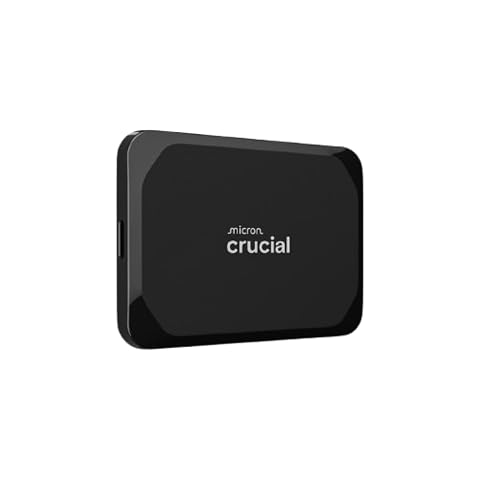
Emportez vos fichiers dans un SSD compact, avec des lectures jusqu’à 1 050 Mo/s et une connexion USB‑C.
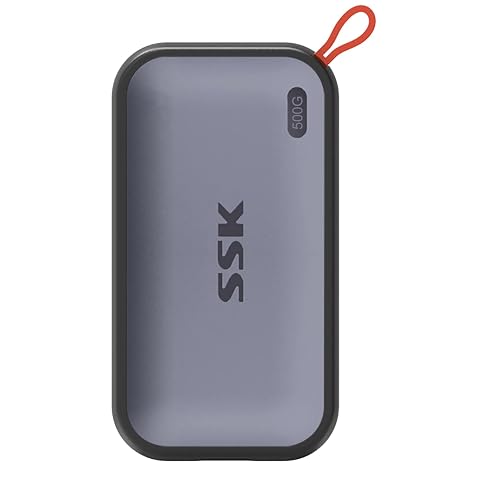
Emportez 500 Go de stockage rapide pour vos photos, vidéos et jeux, sur vos appareils compatibles.
Protéger les données et le disque au quotidien
La vitesse et la capacité ne disent rien, à elles seules, de la protection des fichiers. Pour des données confidentielles, vérifiez si le SSD propose un chiffrement matériel ou s’il peut être utilisé avec les outils de chiffrement de votre système. Regardez comment le mot de passe est géré, si un logiciel dédié est nécessaire et si la fonction est prise en charge sur tous les ordinateurs concernés. Une protection qui empêche l’accès sur votre seconde machine risque de compliquer le travail plutôt que de le sécuriser.
Pour une sauvegarde, choisissez une méthode reproductible : copiez les dossiers prévus, puis contrôlez que les fichiers sont présents et ouvrables. Si le logiciel de sauvegarde conserve plusieurs versions, regardez l’espace qu’elles occupent et les règles de suppression. Une synchronisation n’est pas toujours une archive : une suppression ou une modification peut se répercuter sur les autres emplacements. Garder une copie séparée des éléments essentiels réduit le risque qu’un incident unique touche toutes les versions.
Un SSD externe reste un appareil à transporter. Une coque renforcée ou une mention de résistance peut être utile, mais lisez les conditions exactes : protection contre les chocs, la poussière ou l’eau ne signifie pas nécessairement que le disque résiste à toutes les situations. Même un modèle conçu pour le déplacement doit être rangé à l’abri des liquides, de la chaleur excessive et des chocs évitables. Une pochette et un câble bien rangé limitent les dommages liés au transport.
Enfin, attendez la fin des transferts avant de débrancher le support. Utilisez la fonction d’éjection de l’appareil lorsque celle‑ci est disponible, surtout pendant une écriture. Pour un projet en cours, conservez une seconde copie à jour avant de partir : le SSD facilite le transport, mais une perte ou une panne reste possible. Pour organiser vos autres appareils de stockage et d’alimentation, la rubrique stockage et énergie rassemble les équipements concernés.
Suivre une méthode de choix et éviter les erreurs
Une sélection efficace part de votre situation, pas du modèle le plus rapide ou de la capacité la plus élevée. Procédez dans cet ordre pour réduire les risques d’incompatibilité et éviter de payer pour une caractéristique qui ne vous sert pas.
- Listez les fichiers concernés. Distinguez les dossiers à sauvegarder de ceux que vous devez déplacer et utiliser sur une autre machine. Relevez leur taille et leur fréquence de mise à jour.
- Déterminez la réserve nécessaire. Ajoutez une marge correspondant à l’évolution attendue de vos fichiers, sans choisir une capacité uniquement parce qu’elle est la plus grande.
- Relevez les ports de chaque appareil. Notez la forme des prises et les normes prises en charge. Vérifiez les câbles nécessaires et les conditions d’usage sur chaque ordinateur.
- Comparez la vitesse selon la tâche. Pour de gros transferts fréquents, examinez le débit et les conditions de mesure. Pour des sauvegardes peu fréquentes, donnez davantage de poids à la capacité, à la simplicité et à la compatibilité.
- Vérifiez le format et la sécurité. Assurez-vous que le disque peut être lu et écrit sur les systèmes prévus, et que le chiffrement éventuel ne bloque pas l’accès à vos fichiers.
- Prévoyez une copie de secours. Identifiez où conserver une autre version des fichiers importants et comment vous vérifierez les sauvegardes.
Les erreurs les plus fréquentes consistent à confondre USB‑C et haut débit, à acheter un disque d’après sa vitesse maximale sans vérifier le port de l’ordinateur, ou à choisir la capacité au plus juste. Évitez aussi de formater un SSD sans avoir copié son contenu, de supposer qu’un support fonctionnera sur tout appareil muni d’une prise USB et de confier l’unique copie de données importantes à un seul disque.
En résumé, choisissez d’abord l’espace à partir de vos fichiers et de leur évolution, puis adaptez la vitesse à la fréquence et à la taille des transferts. La connectique, le format et la compatibilité avec les ordinateurs visés déterminent ensuite si le SSD sera réellement pratique. Pour un choix serein, comparez ces critères ensemble plutôt que de faire de la vitesse annoncée le seul indicateur.
Les prix indiqués sont donnés à titre indicatif ; seul le prix affiché lors de la commande fait foi.